

用現有素材起步
從頭發想就用文字寫下構想。有了既定視覺方向,就帶上參考圖,看看換成新構圖之後的效果。

用 Kling 4.0 Image 把下一份簡報化為看得見的畫面。從提示詞或參考圖出發,製作廣告概念、產品情境或分鏡。比較不同方向,挑出適合進入製作的一版。
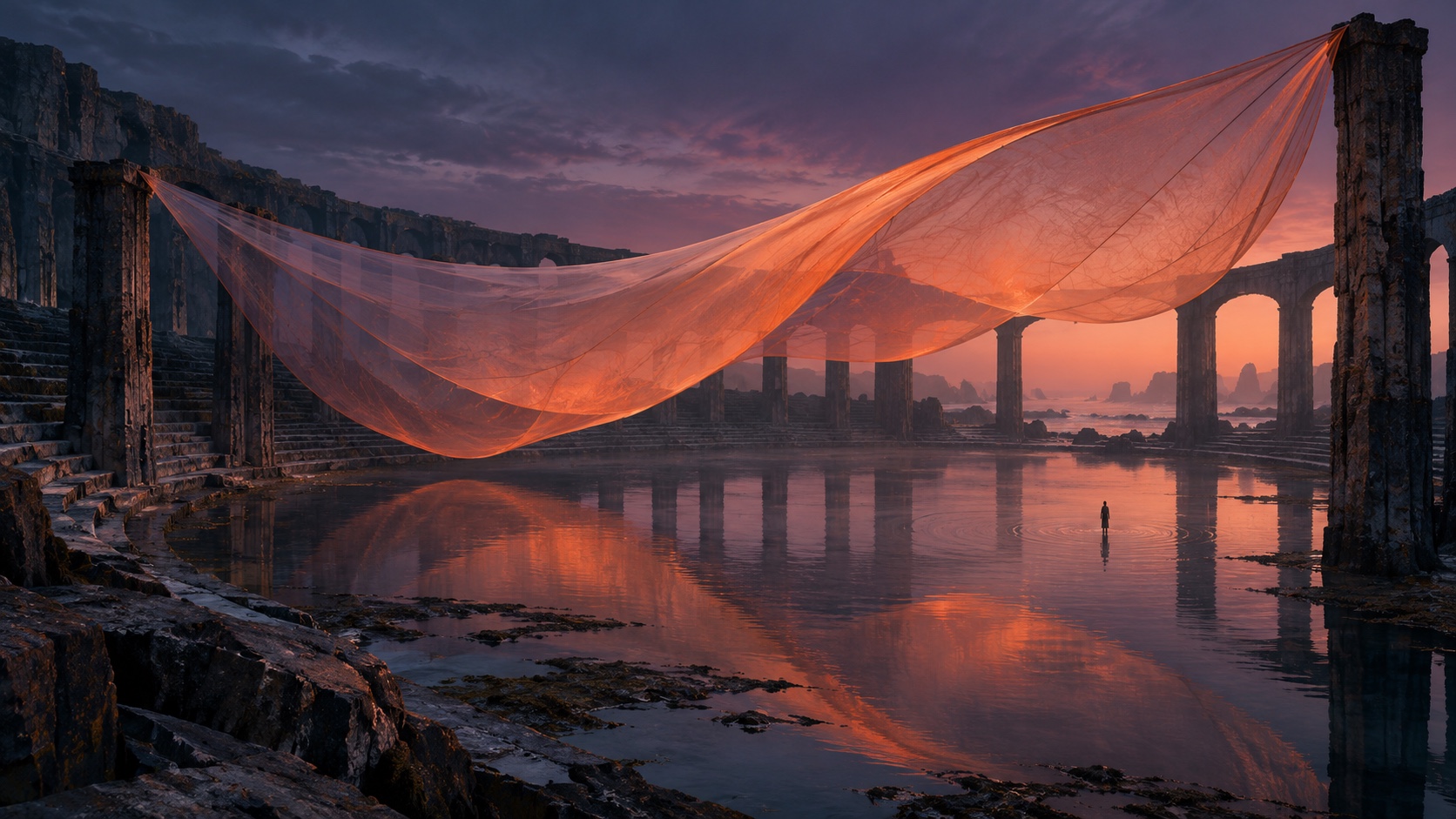
把簡報化為畫面。你可以從文字提示、一張參考圖,或一段需要釐清畫面順序的情節開始。
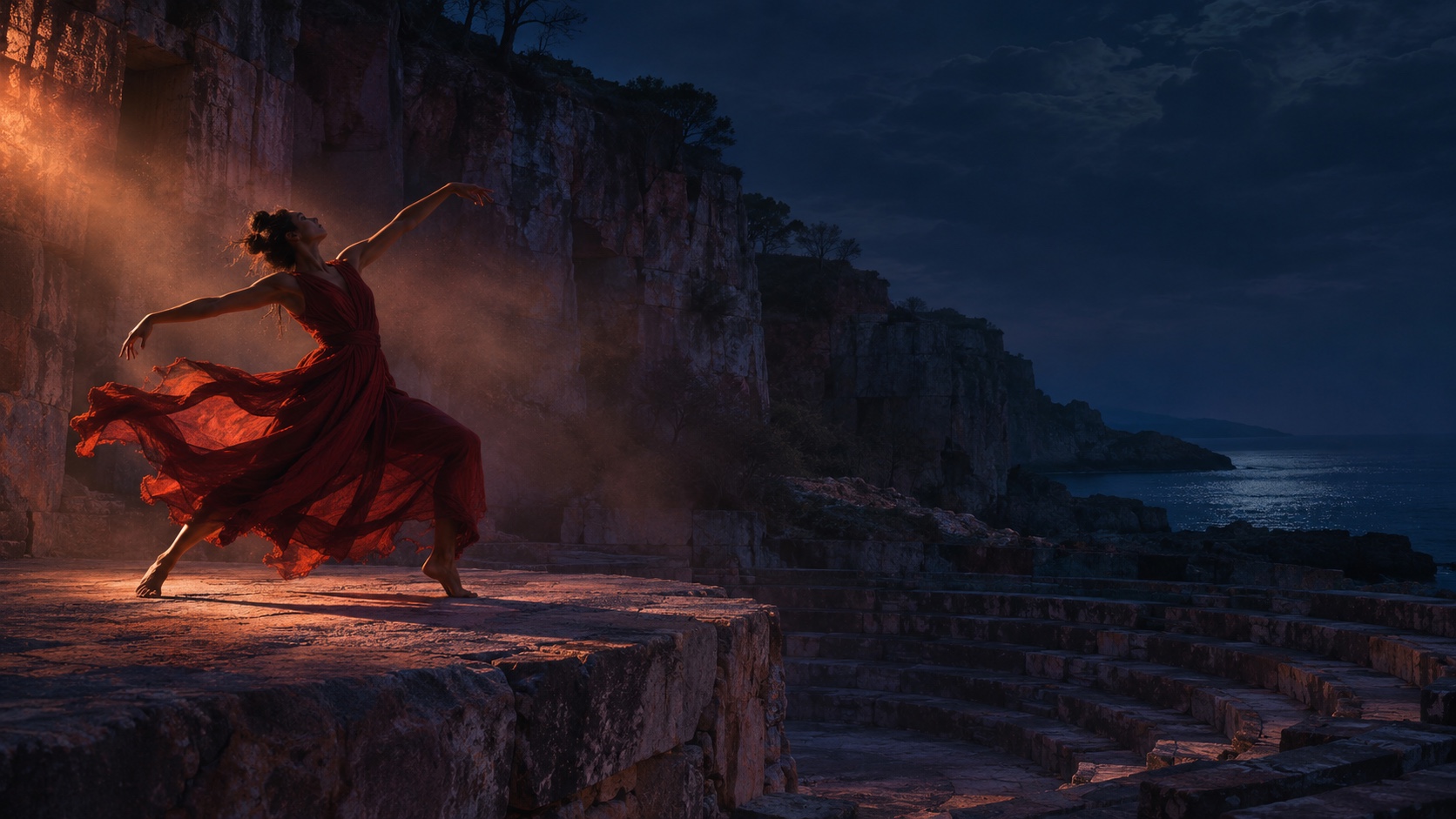
先說明主體、地點和景別。以戶外演出宣傳為例,可以把舞者安排在海邊採石場的舞台上,比較交代場地的遠景和凸顯舞者轉身的近景,並替音樂節標題留白。先確定鏡頭距離,再調整燈光。把選中的畫面放進實際版面,確認效果後再交給製作團隊。
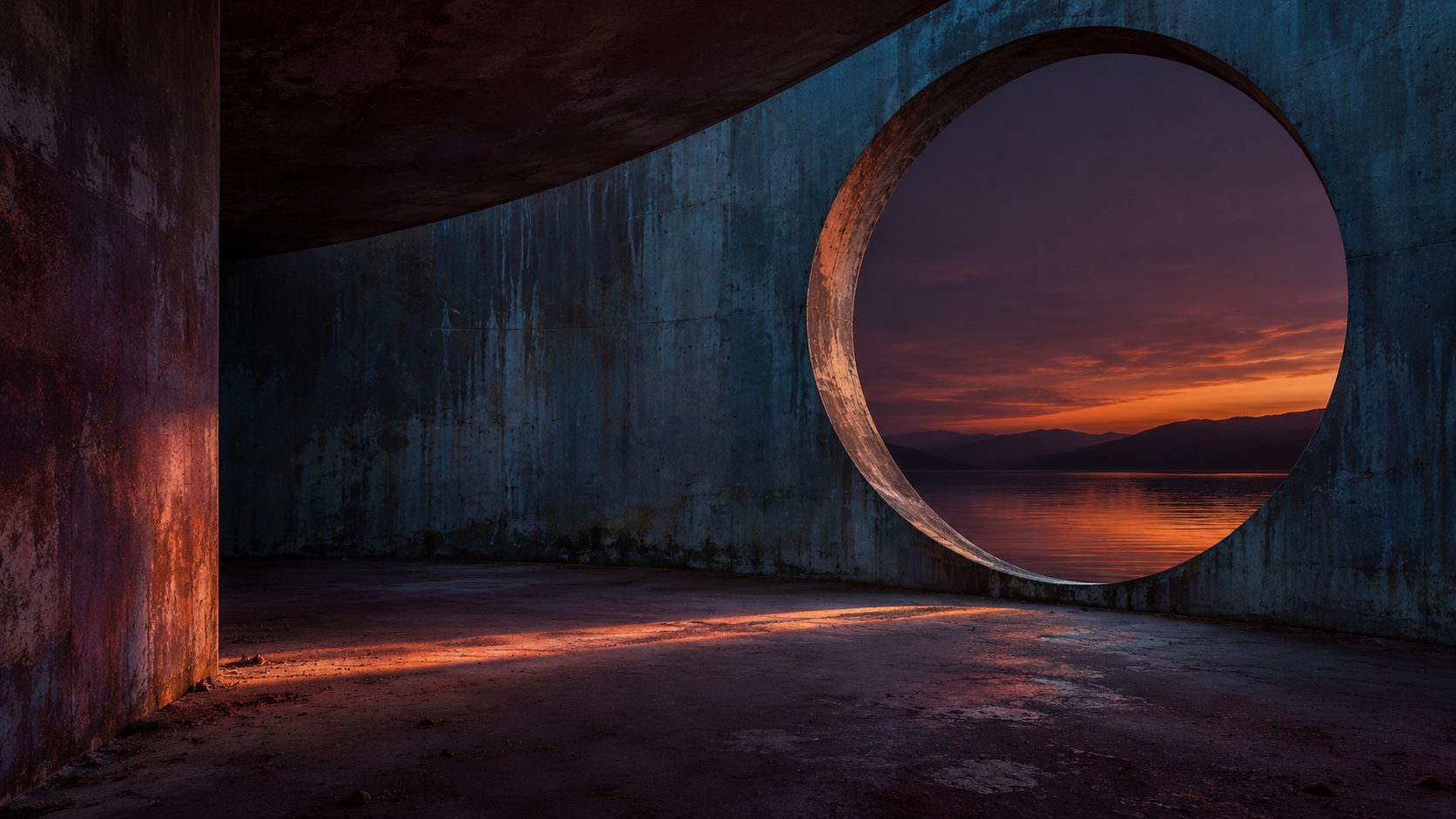
選一張地點照片,或是清楚呈現關鍵細節的圖片。構思天文台場景時,可以保留圓形開口,改變外面的水面、地平線或時段。壓暗光線,把視線引向窗外。對照原圖檢查開口比例、牆壁深度和陰影方向,看看氛圍如何改變。結構還不到位時,換用更清楚的參考圖。
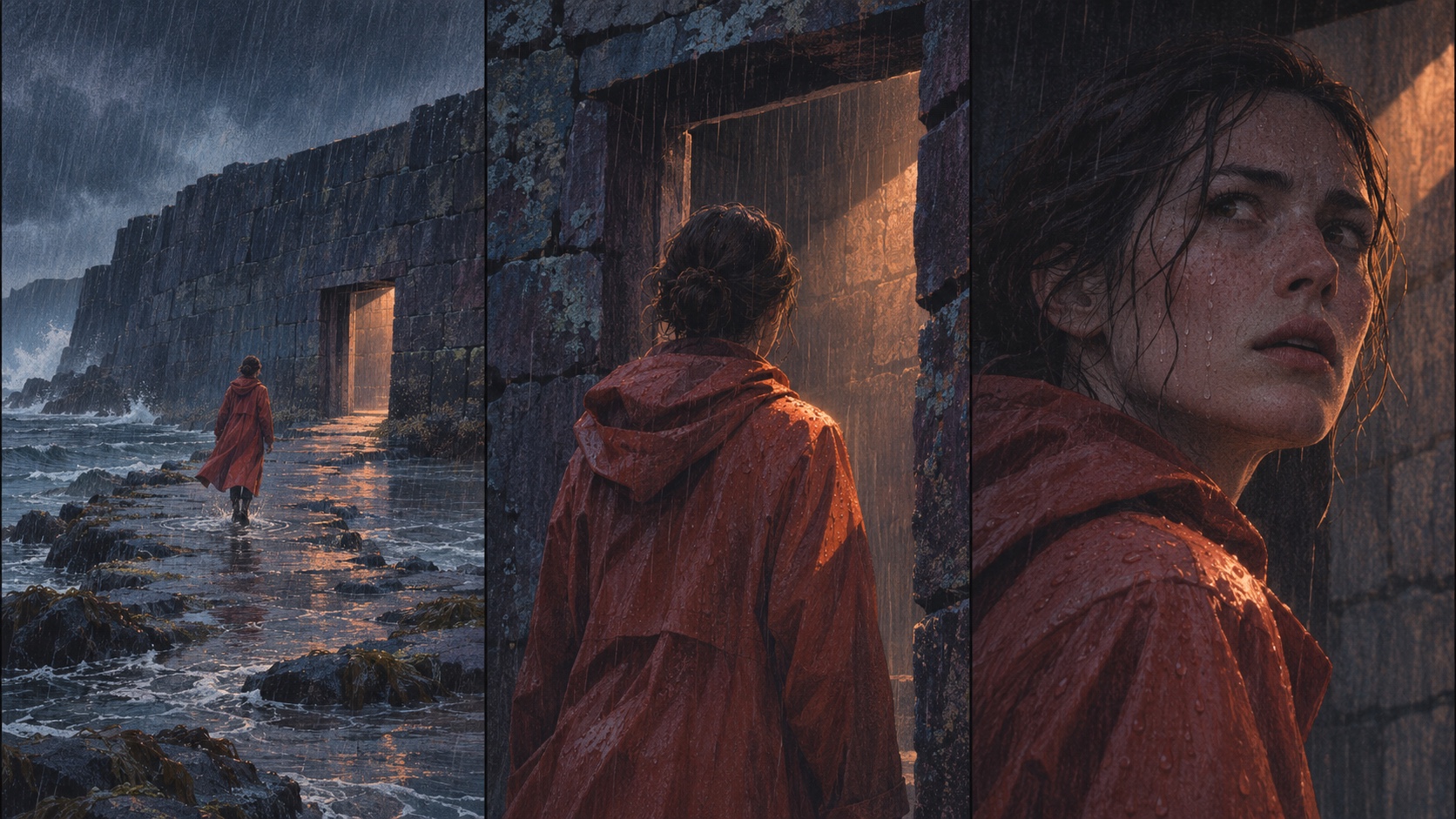
一次處理一個情節。先用遠景帶出走過潮間帶堤道的人物,再從背後用中景拍到門口,最後以特寫呈現人物反應。每張圖都重複紅色雨衣、深色海堤和門內暖光等線索。並排檢查各鏡頭的畫面方向,讓團隊在拍攝或製作動態分鏡前討論。如果下一步動作看不清楚,試試換角度。
從一份簡短的簡報和一張圖開始。有了第一版,就能把模糊的喜好變成明確的修改意見。
先想清楚要比較的是構圖、光線還是分鏡角度,再寫下主體和環境。例如,「以桌面高度拍攝雨天窗邊的陶瓷杯」比「溫馨一點」更具體。
選一張清楚的圖片,指出要保留的輪廓、質感或配色,讓其他部分可以改動。試試「保留輪廓,更換背景」。
主體夠明顯嗎?裁切後還有標題空間嗎?做第二版來比較。喜歡但偏離簡報的圖片可以另存成備選方向。
例如只改燈光,保持構圖與參考圖一致。把入選畫面與提示詞一起存好,也留下淘汰的版本,方便同事理解選擇原因。
找一個能靠靜態圖解答的創意問題。在正式製作開始前,先看廣告、商品頁、故事或設計可以發展成什麼樣子。
寫清楚產品、地點和氛圍。用同一個構圖比較活潑的日出街景和較安靜的黃昏街景。分享選中的圖時,註明拍攝要延續的光線或角度。
先提供清楚的產品照片,再把鍵盤放在書桌上,或把給皂器放在貼磁磚的洗手台旁。比較保留文案空間和產品置中的構圖,看看縮成縮圖後哪個更清楚。
週末火車旅行的文章可以從車廂桌上的摺疊地圖與車票出發。比較平面圖像與有肌理的插畫,把入選的構圖、配色和裁切時須保留的元素交給插畫家。
人物就要推門和人物已走進房間,說的是兩個不同的故事。挑一張容易讀懂的畫面,放進簡報的情節段落裡,再加上動作備註。
試著做同一個虛構世界裡的沿海窄市場與寬廣廣場,用相近的彩漆金屬屋頂和配色連結兩地,再用畫面討論尺度、氛圍和各處會發生的事。
先在主體上下留白,再做一版往一側留空間的構圖。依各版位的裁切框檢查,小尺寸看不清主體時就調整留白或簡化背景。
簡報可能有不同解讀時,先用一張圖驗證一項選擇,記下方向,把更明確的回饋交給接手的人。
從頭發想就用文字寫下構想。有了既定視覺方向,就帶上參考圖,看看換成新構圖之後的效果。
維持同一份簡報,只改一項要求,例如把硬陰影換成柔和陰影。用相同大小比較圖片,就能看出單一調整的影響。
拿出具體的方向,附上提示詞,再問一個明確的問題,例如同事第一眼注意到畫面的哪裡。
用預計的尺寸和裁切方式看圖。如果縮圖看不清主體,或橫幅裁掉重要細節,再換一版構圖。
了解如何寫第一條提示詞、使用參考圖,並把靜態畫面帶入下一階段製作。
它能產生廣告概念圖、產品情境圖和分鏡等靜態圖片,讓你和團隊在設計完稿前先討論視覺方向。
挑一個你想看見的點子,寫一段簡短的提示詞或提供參考圖,做出一張可以分享、比較和調整的圖片。